焊接工作站简介#
焊接应用中,通常需要机器人与焊机直接通讯,以降低通讯延时,从而达到更好的焊接质量。
适配说明#
焊接工作站安装前,需要保证机器人的软件版本适配,具体的:
机器人控制软件版本 |
V3.5.0及以上 |
机器人从站固件版本 |
V1.0.2及以上 |
机器人安全控制器版本 |
V2.1.0及以上 |
机器人的版本信息,可以在机器人上电后,在“关于”界面中查询到。“关于”界面的打开方式,请见《DUCO CORE-用户手册》第7章节。
V2.0版本及以上的焊接工作站,需要保证机器人的软件版本在V2.7.0及以上
当前版本支持的焊机型号有:
焊机厂商 |
焊机型号 |
通讯协议 |
|---|---|---|
麦格米特 |
ArtSet Plus/Pro系列 |
CAN |
当前版本不支持的激光传感器有:北京创想,唐山英莱,苏州全视
焊机连接#
使用CAN通讯时,需要参考《协作机器人用户手册(硬件部分)》,与焊机说明书,将两者的CAN通讯接口对接,为保证通讯质量,通常需要在接口处并联一个120Ω的终端电阻以消除信号反射。以适配麦格米特ArtSet Plus/Pro系列焊机为例:
1、查询《协作机器人用户手册(硬件部分)》,找到CAN通讯接口,如下图所示:
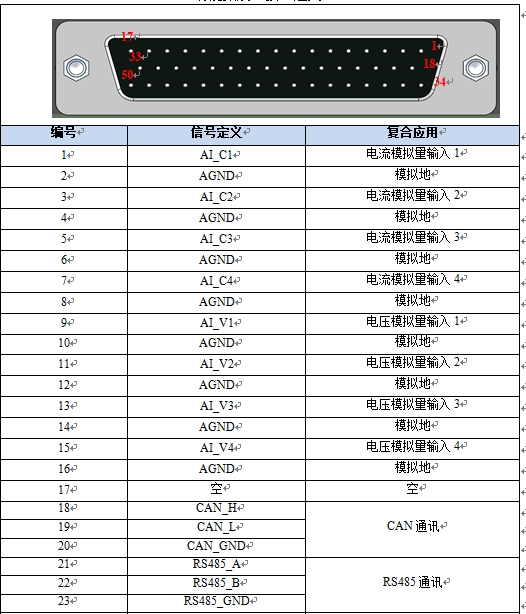
从表格中可知,CAN通讯使用引脚18,19,20
2、 查询焊机说明书,找到焊机侧CAN通讯接口,如下图所示:
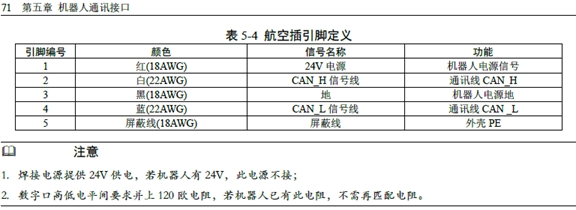
3、 根据机器人与焊机说明书所述,将焊机通讯航插白色线与机器人拓展接口第18号引脚相接,将蓝色线与机器人拓展接口第19号引脚相接,将黑色线与机器人拓展接口第20号引脚相接。
安装与卸载#
焊接工作站插件包文件为“weldStation.plugin”,安装步骤如下所示:
1.将焊接工作站插件包放入U盘,U盘要求格式为FAT32。
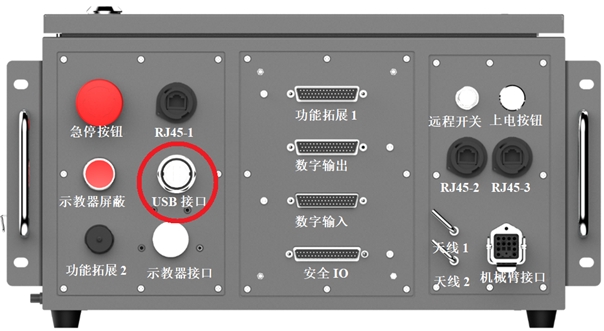
2.机器人系统启动后,在机器人控制柜上,USB接口处插入U盘。
3.使用admin账户登录机器人系统,点击用户头像,选择系统设置。
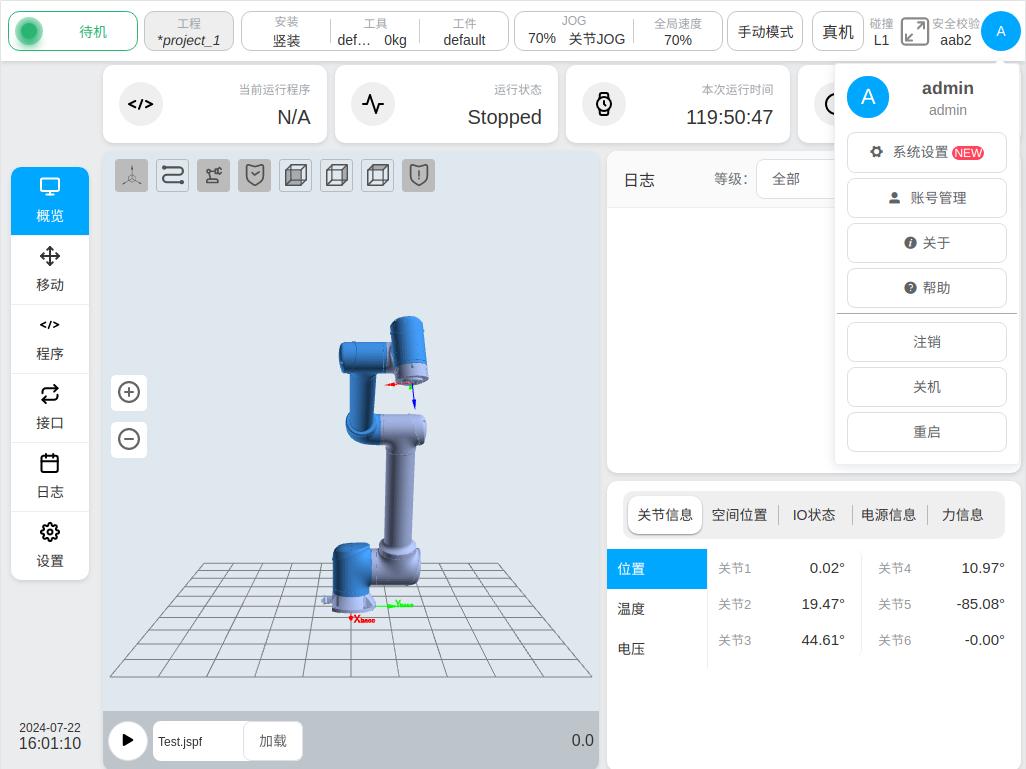
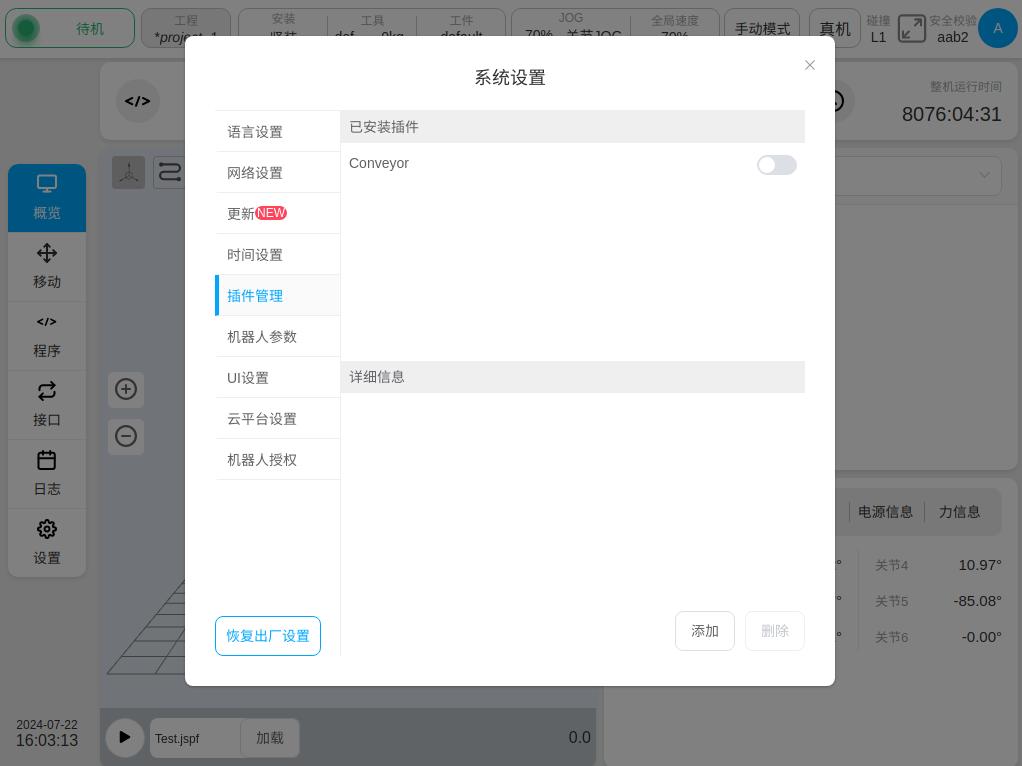
4.选择插件管理功能,点击添加按钮。
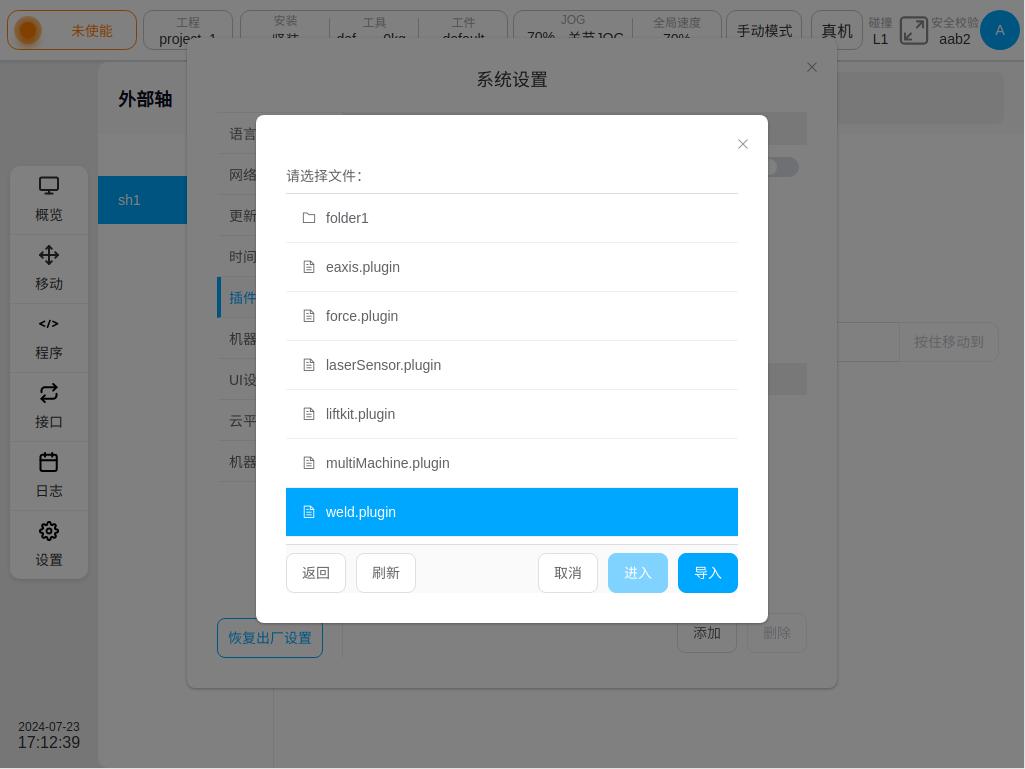
5.选择U盘并从文件列表中,找到并选择“weld.plugin”插件包。
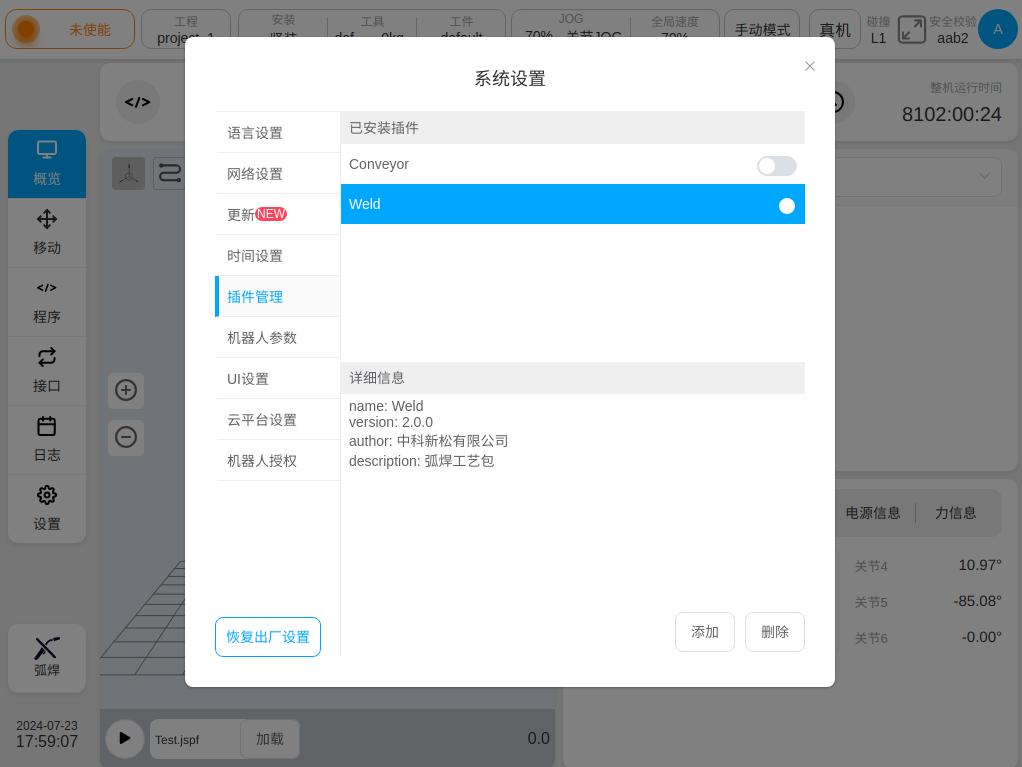
6.插件包安装完成后,如下图所示,页面上方会弹窗显示插件包安装成功。 且选中已安装插件区域里该插件包,页面下方详细信息会显示当前插件包的名称,版本等内容。
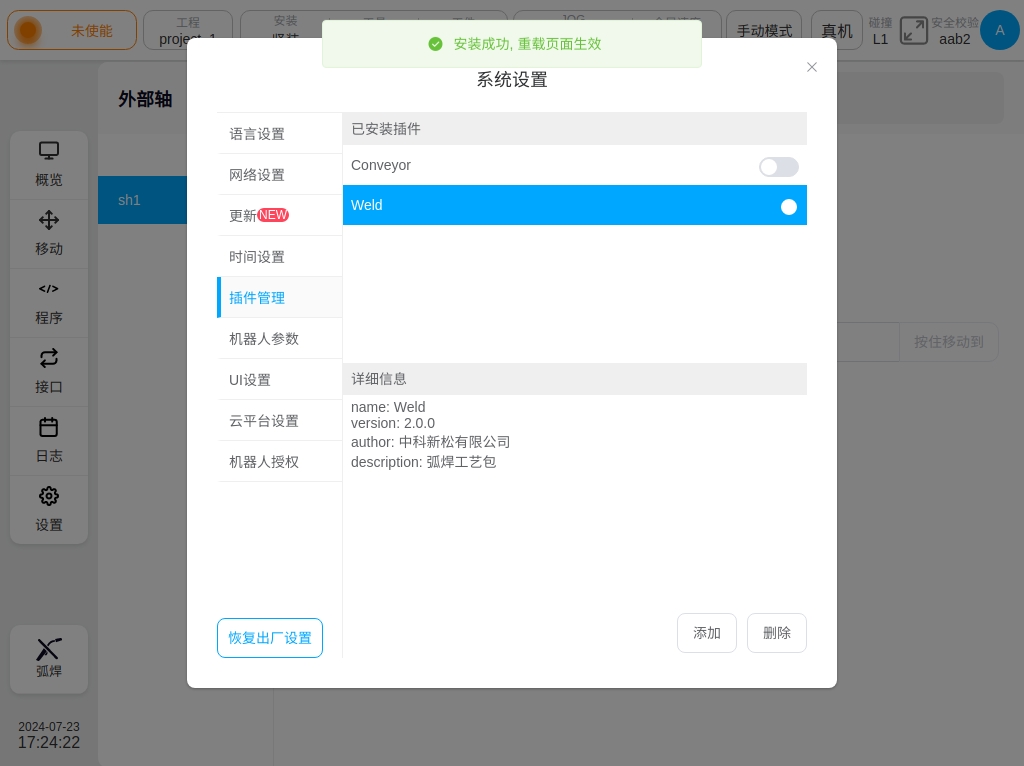
7.焊接工作站安装完成后,将在主页面的左下方,出现工作站设置入口。
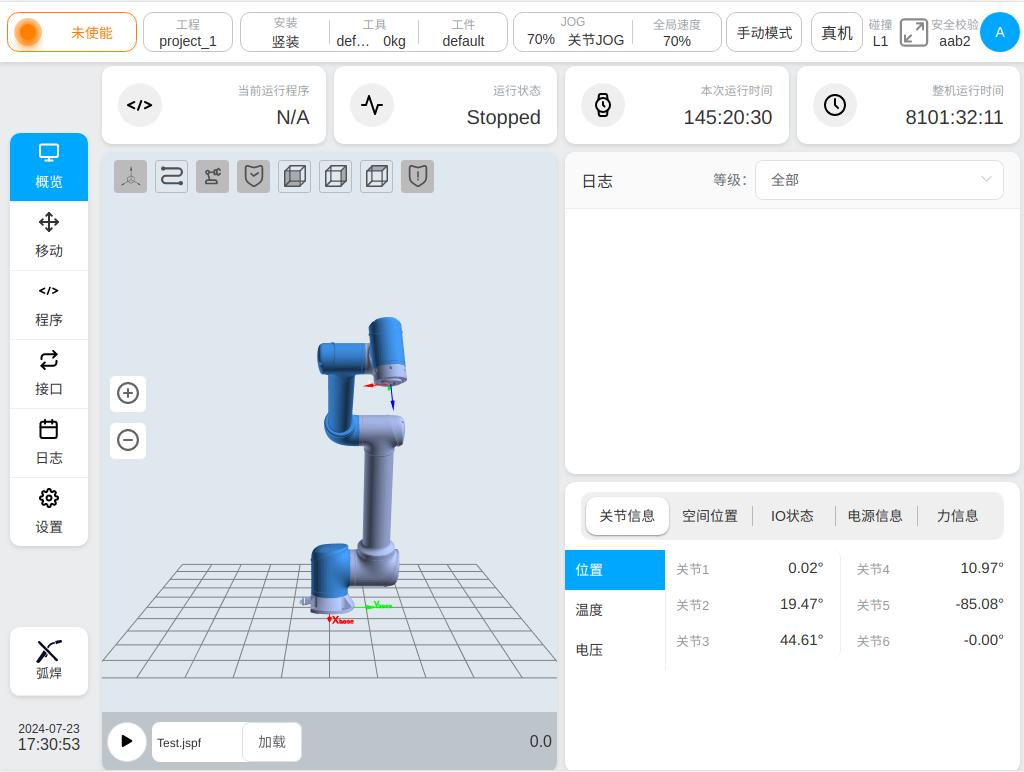
8.点击此工作站设置入口按钮,即可进入焊接工作站登录页面。

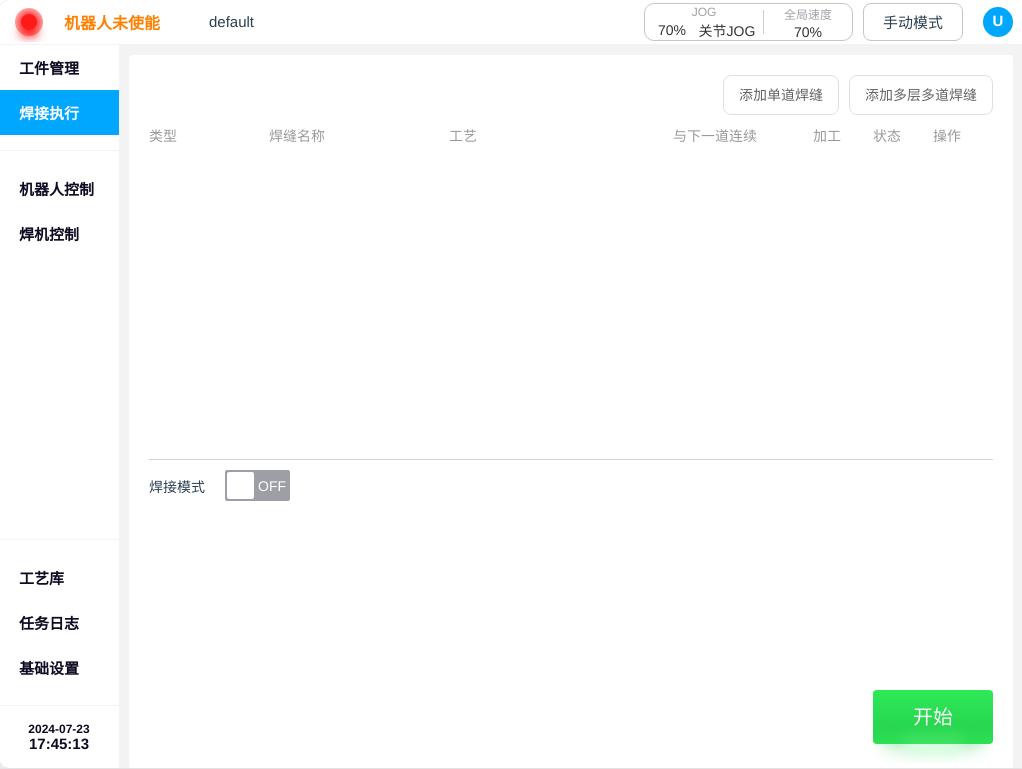
9.点击登录按钮,即可进入焊接工作站,如下图所示。
10.已安装好的焊接工作站,进入系统设置-插件设置页面,可以通过关闭使能信号的方式,暂时失效。 或者点击删除按钮,将插件包彻底删除。