基础设置#
单击导航栏中“基础设置”进入基础设置页面,默认进入TCP标定子页面。 基础设置主要包括TCP标定、原点设置、装箱设置、焊接设置、焊机设置以及外部轴配置共6个子页面。
TCP标定#
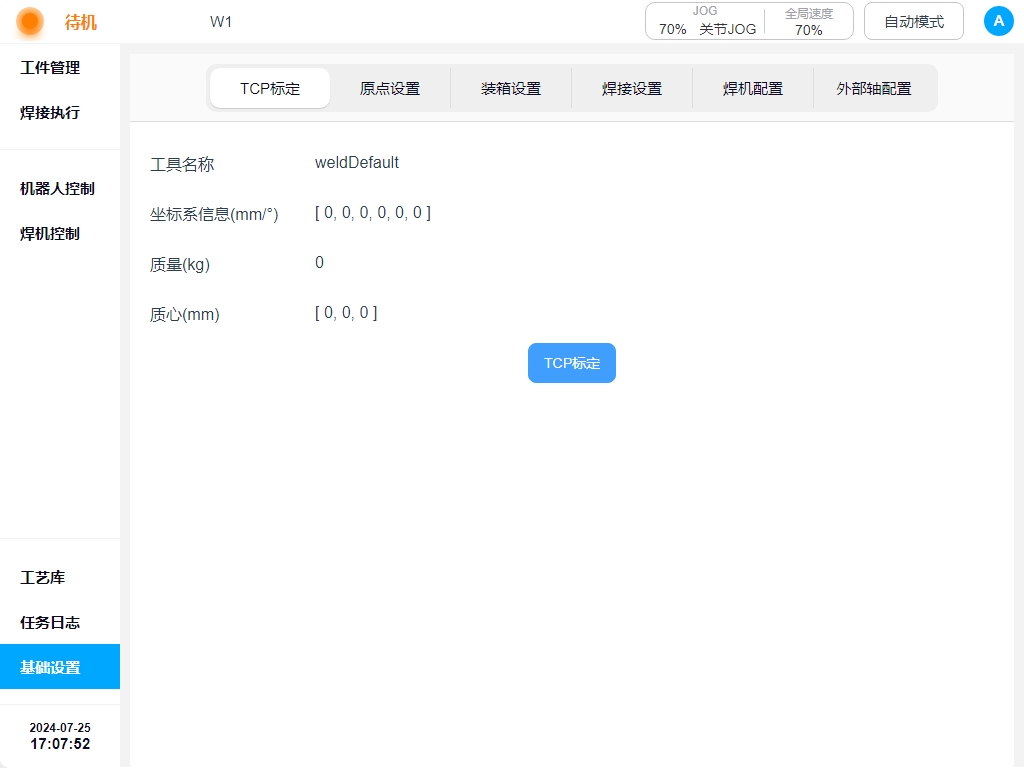
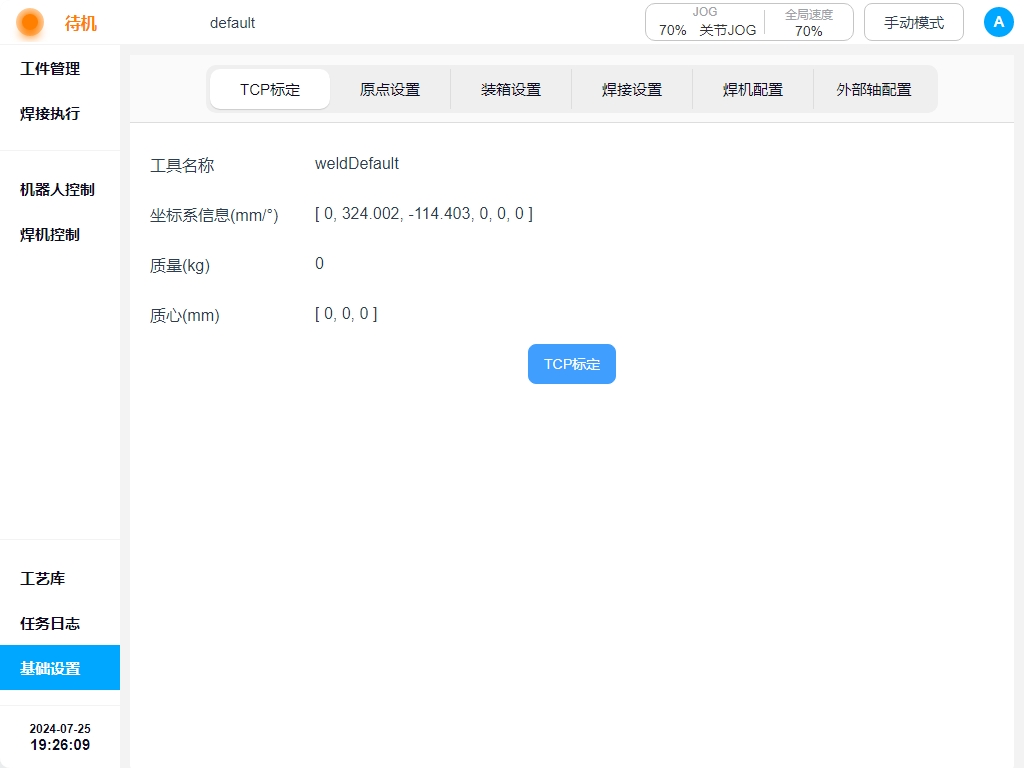
TCP标定子页面用于显示工具名称、坐标系信息、质量、质心及TCP标定操作按钮。 其中,工具名称默认为weldDefault。如下图所示。
单击页面“TCP标定”按钮,进入TCP标定流程如下图所示。
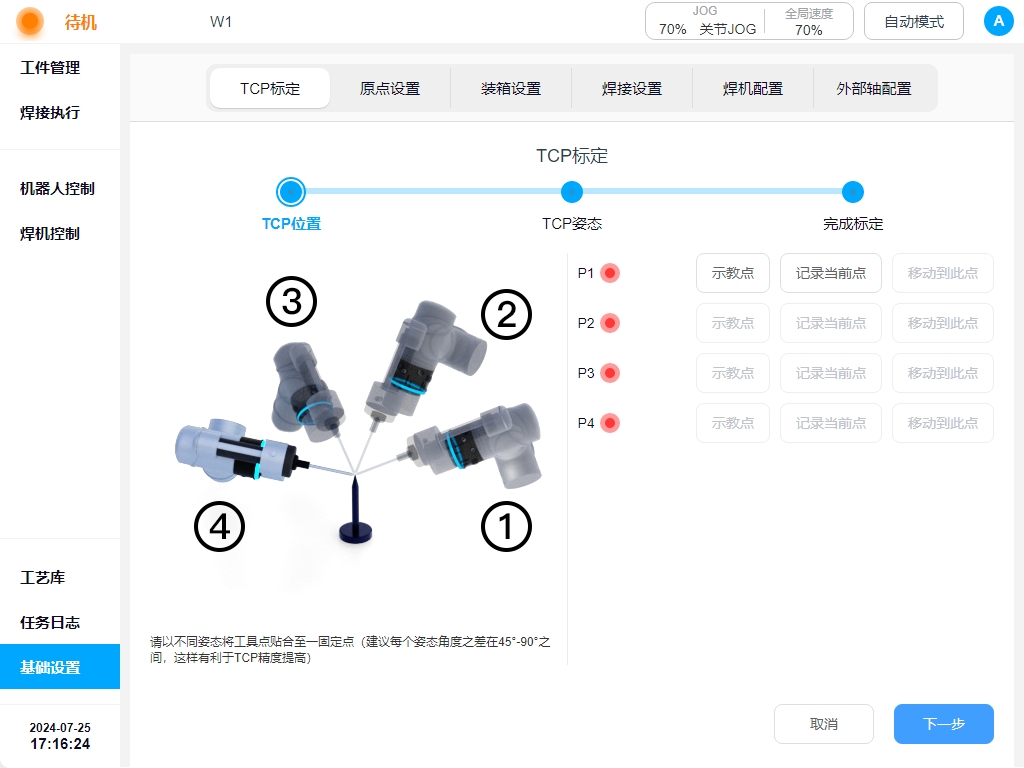
首先,需要以不同姿态将工具点贴合至标定针固定点,即示教好P1-P4点,且建议点与点之间的姿态角度变化在45°至90°之间, 这样有利于提高TCP标定精度。以P1点为例,单击P1点处的“示教”按钮,界面会跳转到“机器人控制”页面,如下图所示。
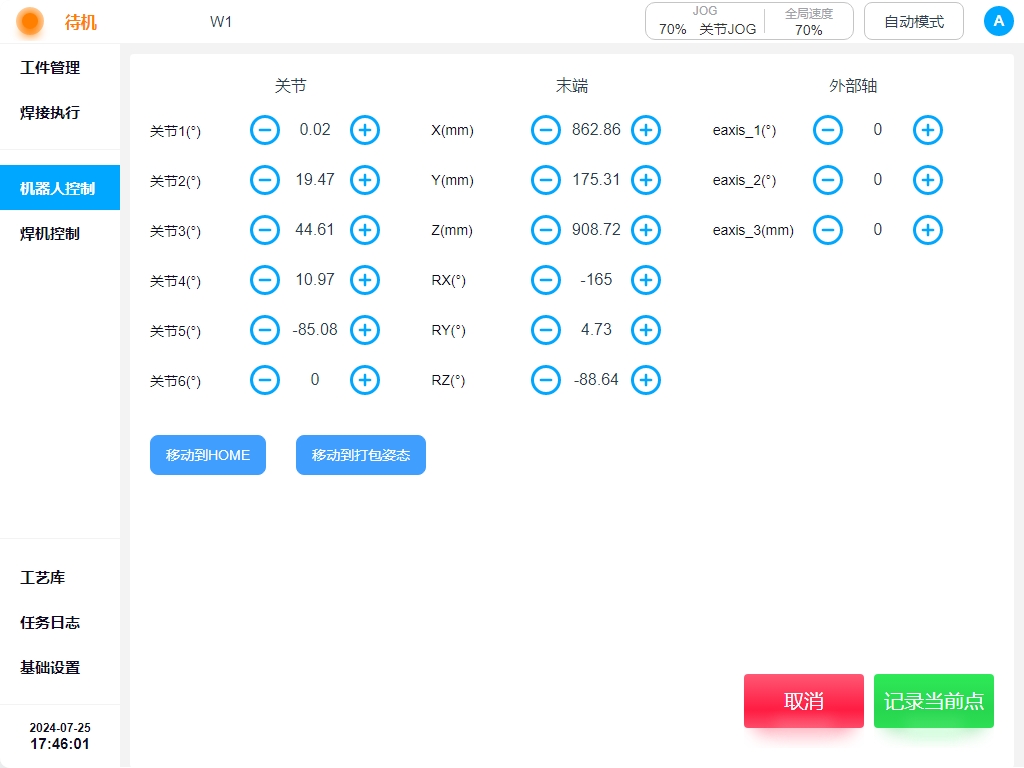
JOG机器人到目标点后,单击“记录当前点”,界面会跳回TCP标定流程界面,且示教好一个标定点后,对应标定点后的红色圆点会变成绿色。 也可通过示教器物理按钮直接JOG机器人到目标点位后,直接单击标定页面“记录当前点”。 示教过程中,如果当前示教点位不满足限制条件会弹框提示如下图。
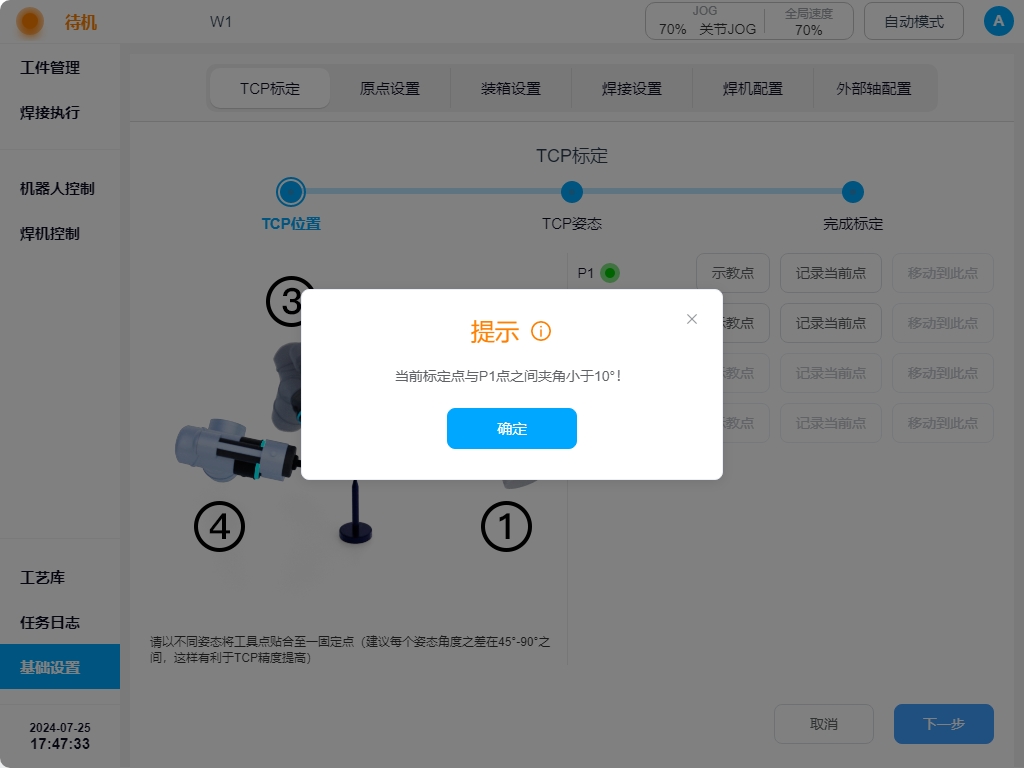
依次示教好P1-P4全部点位后,单击标定流程页面右下角“下一步”按钮,进入TCP姿态标定阶段。TCP姿态标定有两种形式:自定义和两点设置, 默认为自定义,如下图所示。
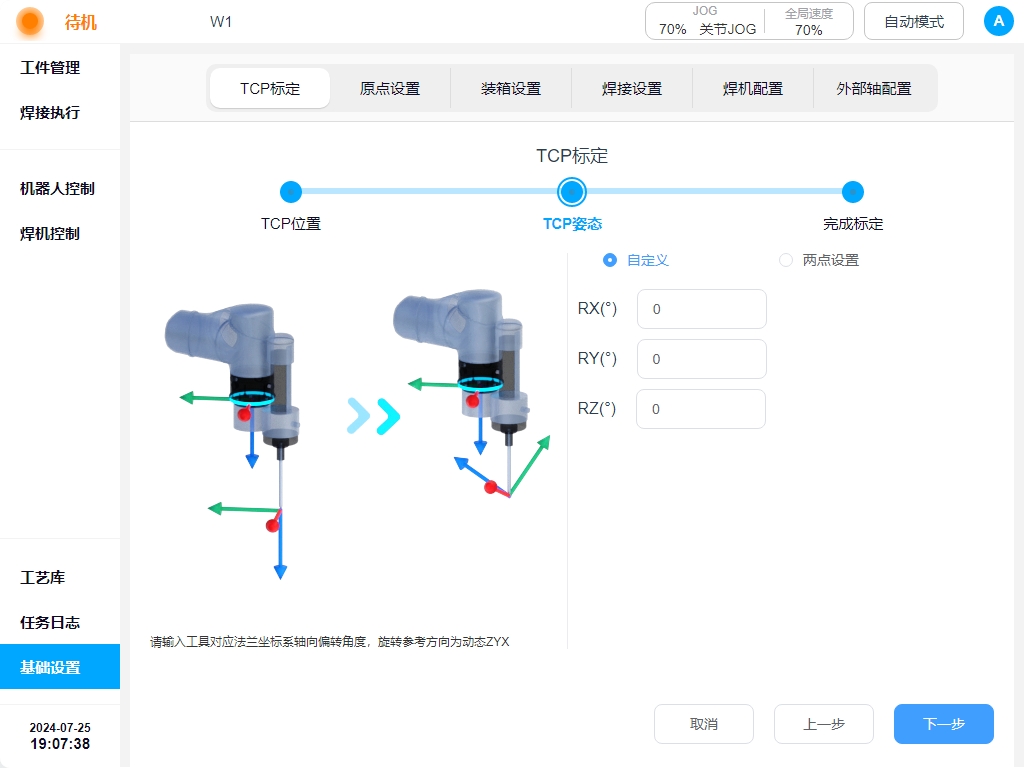
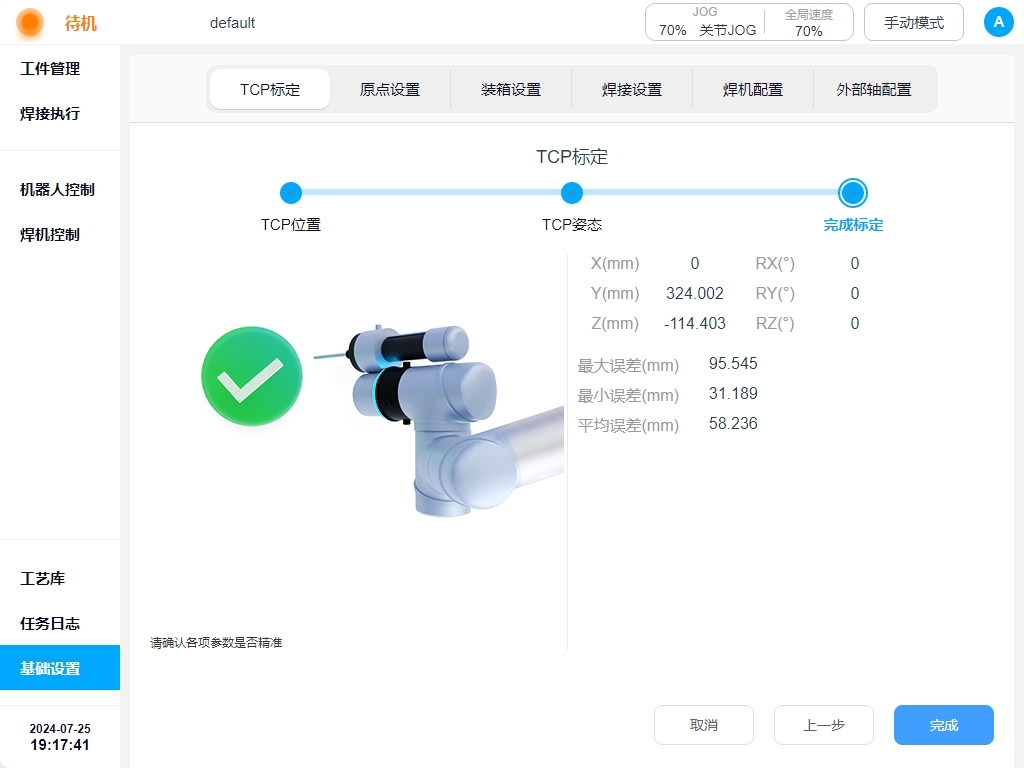
设置好工具对应法兰坐标系轴向偏转角度后,单击“下一步”按钮,进入完成标定阶段如下图所示,会显示标定结果和误差信息。 用户可通过误差信息来判断该次标定质量,从而决定是否需要加载此坐标系。如果需要加载此坐标系,单击“确认”按钮, 即可在TCP标定页面显示标定后的工具坐标系有关信息,并将标定出的TCP结果加入工具坐标系列表中,以及将其设置为默认且当前的工具坐标系; 否则单击“取消”按钮,或者单击“上一步”返回进行重新示教点位。

当TCP姿态标定阶段选择“两点设置”时, 如下图所示。P5点可选项有O-P5为工具坐标系X+方向 / Y+方向 / Z+方向, P6点对应可选项有O-P5-P6为工具坐标系XOY平面/XOZ平面、O-P5-P6为工具坐标系XOY平面/YOZ平面、O-P5-P6为工具坐标系XOZ平面/YOZ平面。 以按O-X-Y-Z轴顺序确定工具坐标系姿态为例:点O为当前工具位置所在位置,首先沿期望工具坐标系X+方向移动工具位置至点P5, 接着沿期望工具坐标系Y+方向移动工具位置至点P6。
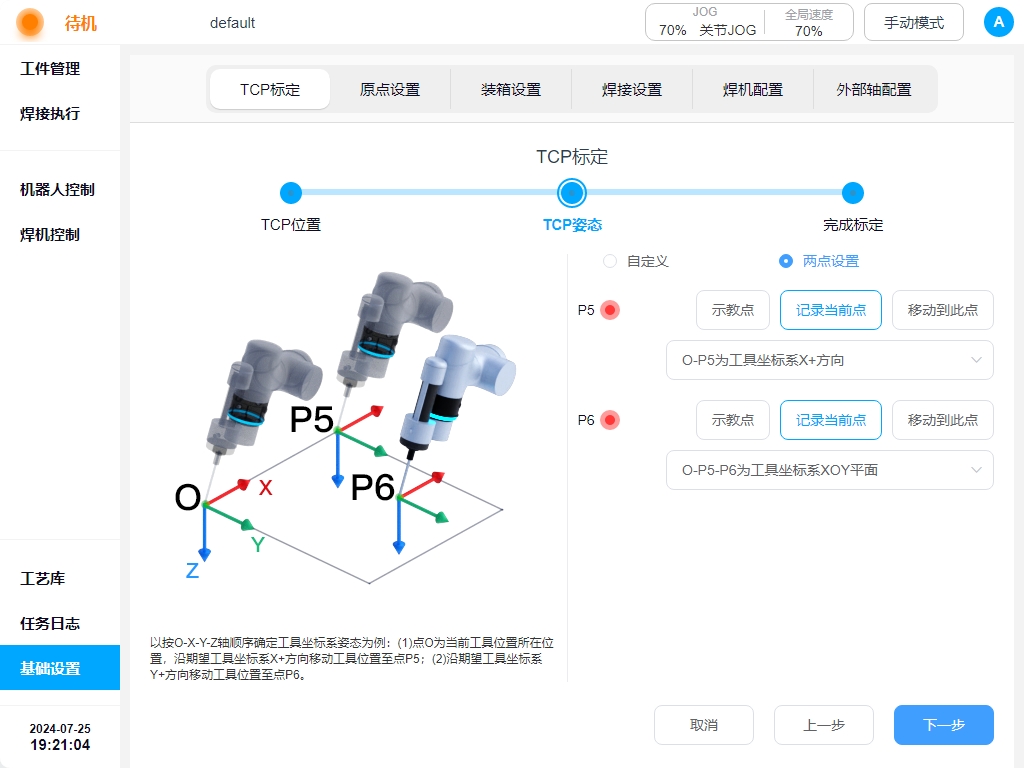
设置示教好P5、P6后,单击“下一步”按钮,同样地进入完成标定阶段,会显示标定结果和误差信息。 用户可通过误差信息来判断该次标定质量,从而决定是否需要加载此坐标系。同样地,如果需要加载此坐标系,单击“确认”按钮即可,否则单击“取消”按钮, 或者单击“上一步”返回进行重新示教点位。
单击“确认”按钮,返回TCP标定子页面,如下图所示。页面显示标定好的坐标系信息、质量及质心。
原点设置#
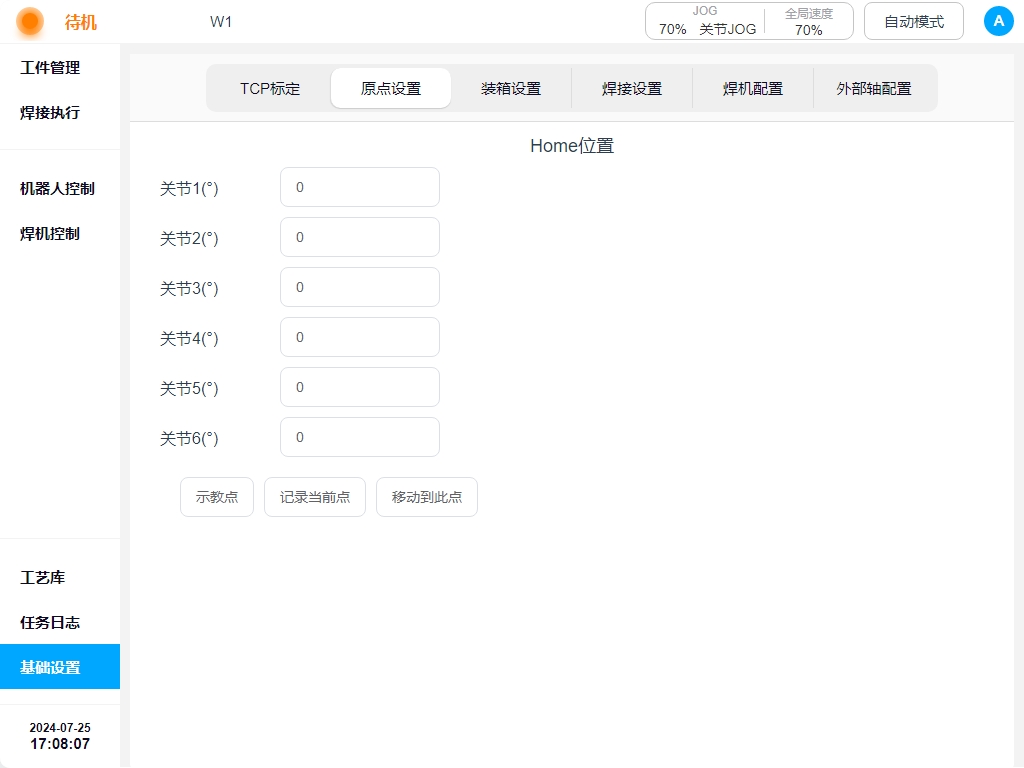
原点设置子页面用于显示机器人HOME位置时各个关节角度值,以及设置输入框及部分按钮,如下图所示。
用户可以通过单击各个关节输入框,手动输入关节角度,也可通过单击“示教点”按钮,跳转到机器人控制界面进行示教设置, JOG机器人到目标点后,单击“记录当前点”,界面会跳回原点设置子界面,页面显示示教好后的关节角度值,如下图所示。 也可通过示教器物理按钮直接JOG机器人到目标点位后,直接单击页面“记录当前点”。若机器人不在HOME位置,长按“移动到此点” 按钮,可以让机器人运动到原点位置。
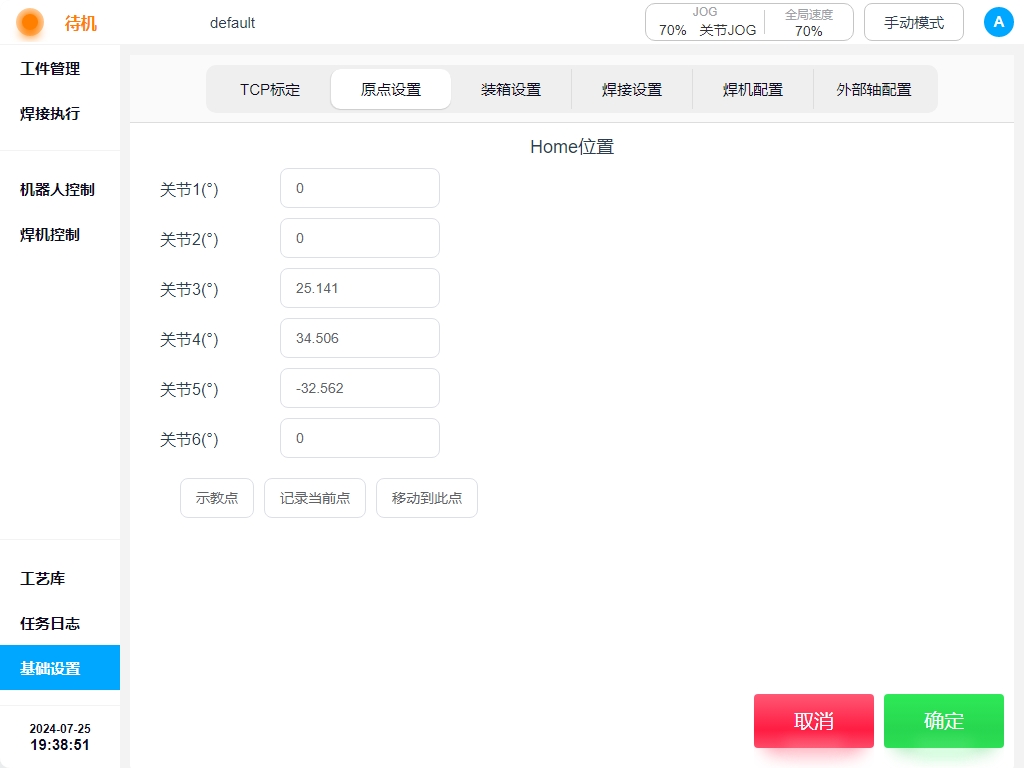
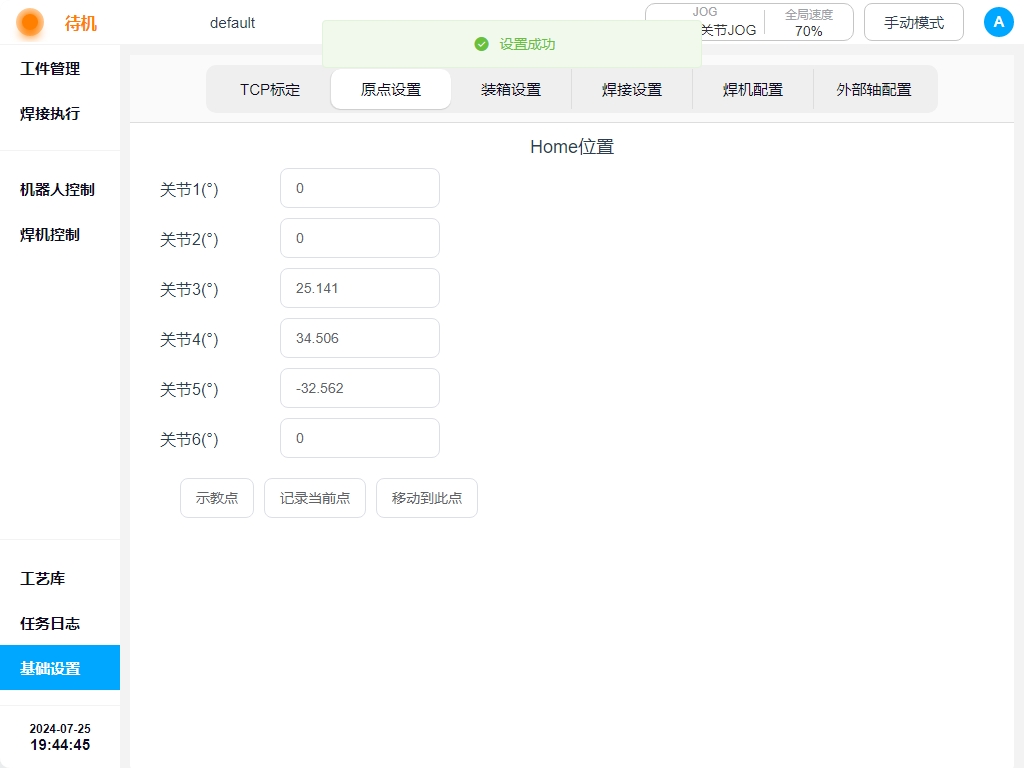
单击上图页面右下角“确定”按钮,将弹出提示语“设置成功”如下图所示。单击“取消”按钮,则取消设置该示教点位为机器人的HOME位置。
装箱设置#
装箱设置子页面用于显示机器人打包装箱位置时各个关节角度值,以及设置输入框及部分按钮,如下图所示。
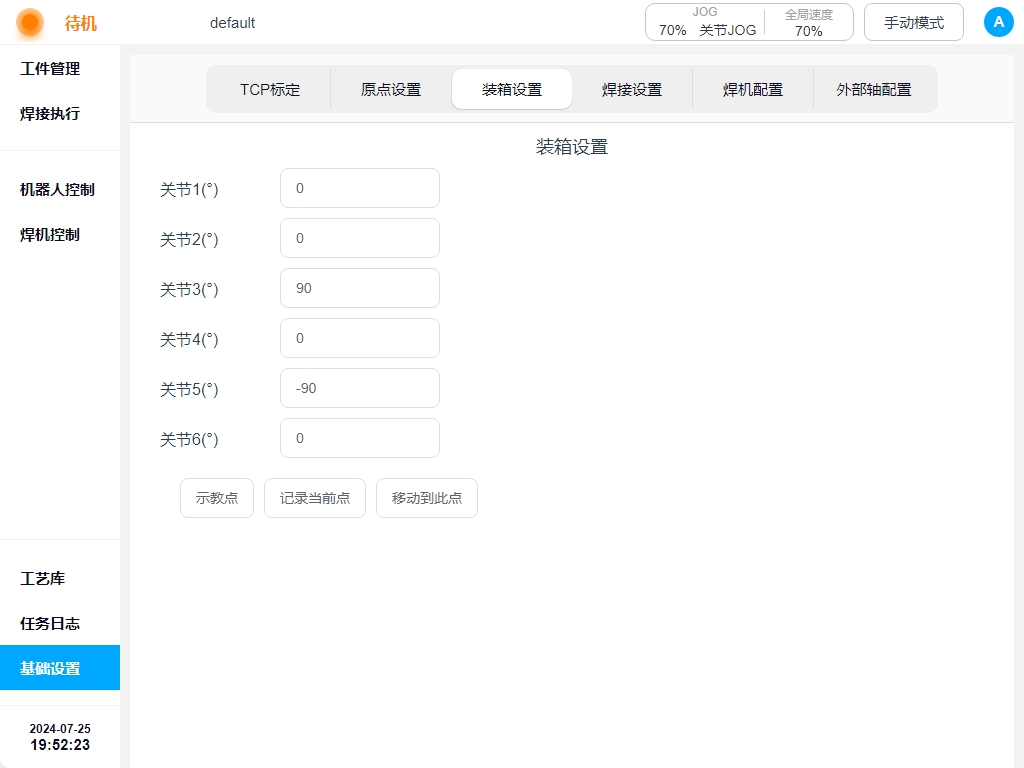
同原点设置子页面一样,用户可以通过单击各个关节输入框,手动输入关节角度,也可通过单击“示教点”按钮,跳转到机器人控制界面进行示教设置, JOG机器人到目标点后,单击“记录当前点”,界面会跳回装箱子界面,页面显示示教好后的关节角度值,如下图所示。 也可通过示教器物理按钮直接JOG机器人到目标点位后,直接单击页面“记录当前点”。若机器人不在装箱位置,长按“移动到此点” 按钮,可以让机器人运动到打包装箱位置。
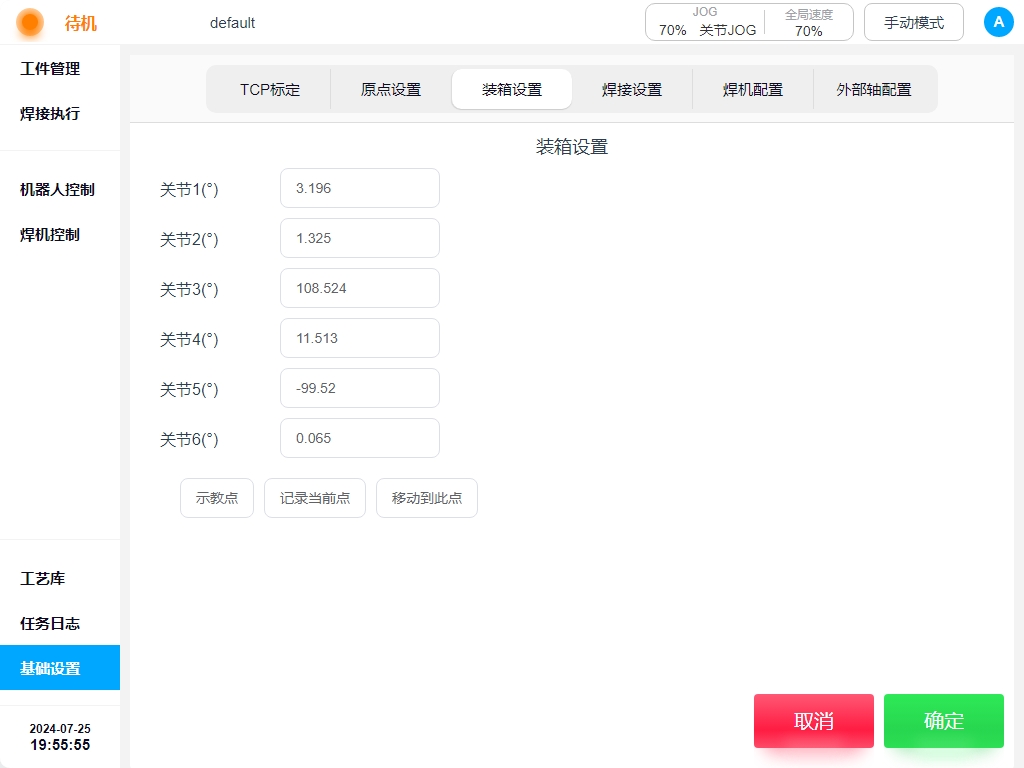
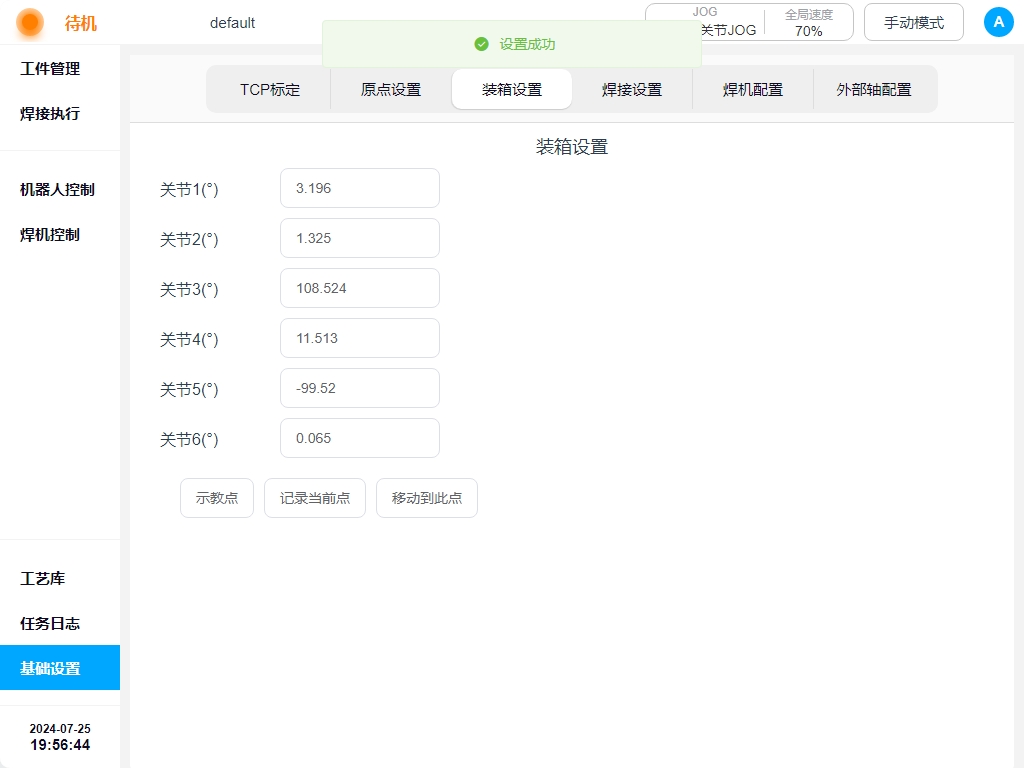
单击上图页面右下角“确定”按钮,将弹出提示语“设置成功”如下图所示。单击“取消”按钮,则取消设置该示教点位为机器人的装箱位置。
焊接设置#
焊接设置子页面用于设置在线微调、焊接空跑倍率、焊接位置保护以及监控位置和监控时间,如下图所示。
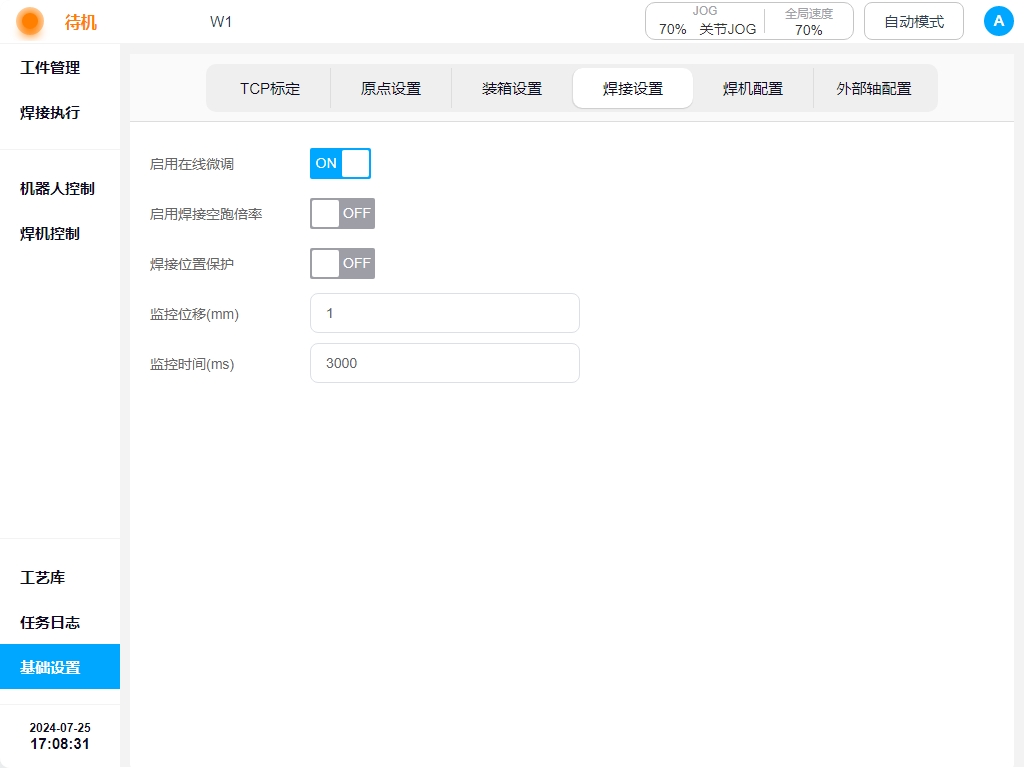
启用在线微调:可以在焊接过程中在线对工艺参数进行微调修改;
启用焊接空跑倍率:焊接空跑被率功能启用后,在焊机未使能时,允许机器人以倍速运行,快速观察焊接轨迹的正确性。倍率在工艺运动参数里进行设置。
焊接位置保护:焊接过程中的保护功能,其原理是实时监控机器人工具末端是否有超过监控位移的位移量。 如果在设置的监控时间内,机器人工具末端未产生足够的位移量,判断为机器人在同一位置,此时将触发焊机收弧指令。 该功能的目的是,不让机器人在同一位置有长时间的焊接操作,以防焊件烧穿。
焊机设置#
焊机设置子页面用于显示通讯状态、配置焊机型号及对应的通讯设置,如下图所示。
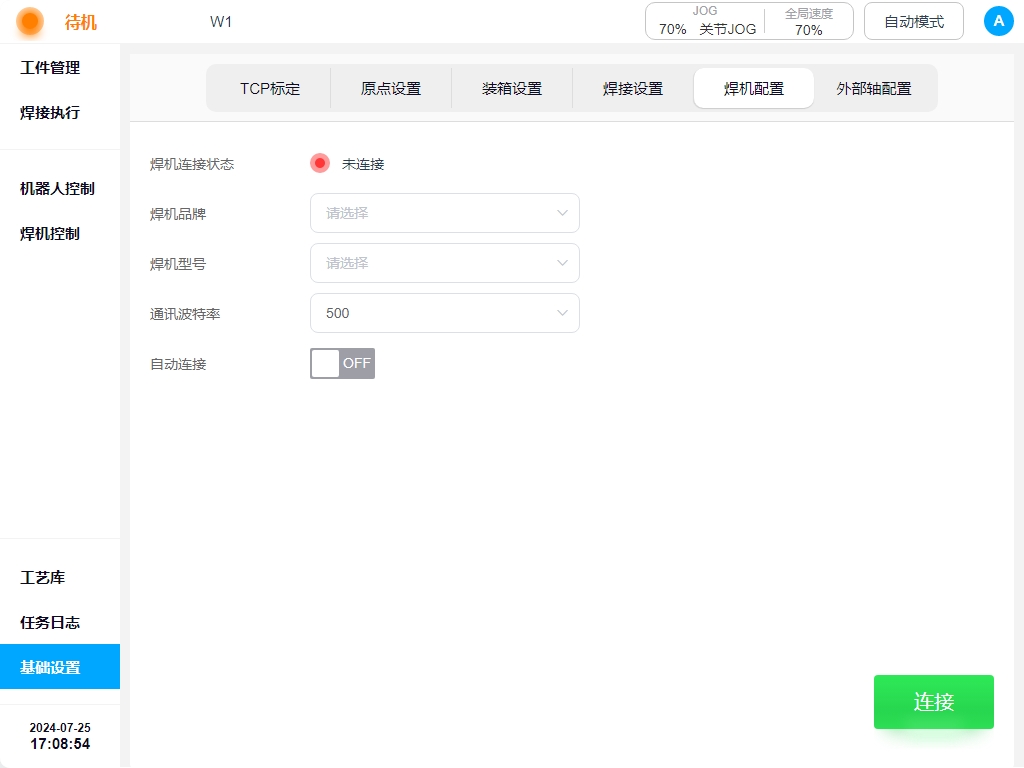
焊机连接状态:当机器人与焊机通讯建立后,状态指示灯会由红色转为绿色;
焊机品牌:用于配置当前所使用的焊机品牌;
焊机型号:用于配置所选焊机品牌对应的焊机型号;
通讯波特率:用于设置CAN通讯的波特率,支持125kps、250kps、500kps三种波特率。
注意:机器人与焊机的波特率需要设置一致,才能实现通讯
自动连接:用于机器人下次开机时,自动连接焊机。当开启自动连接时,机器人将保存当前的设置信息, 下一次机器人开机后,将在机器人完成上电操作后,自动连接焊机。
“连接”按钮通常在首次机器人与焊机通讯调试时使用。单击“连接”按钮,将按照焊机的报文格式,向焊机发起连接请求。 当收到焊机正确的反馈信息后,焊机连接状态灯会变绿色。
外部轴配置#
外部轴配置子页面用于外部轴通讯设置、轴配置以及方案配置,如下图所示。
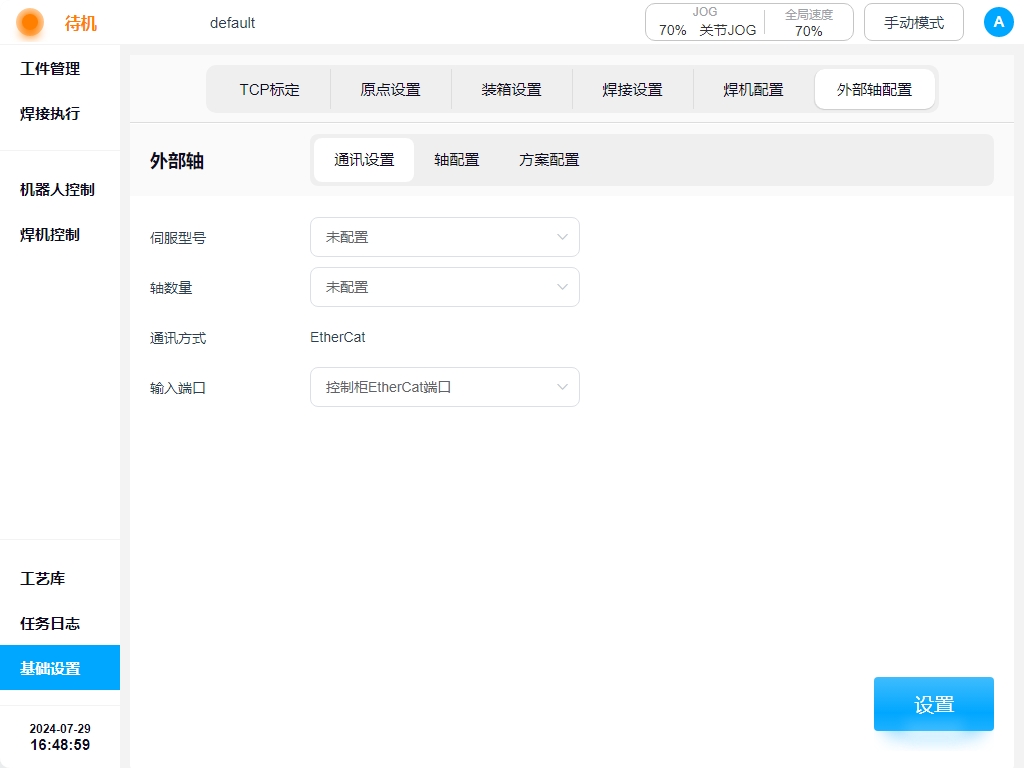
1.通讯设置#
通讯设置页面可以对伺服型号、轴数量、输入端口进行配置,以及通讯方式的显示。 伺服型号和轴数量默认是未配置,输入端口目前只有控制柜Ethercat端口,通讯方式默认为Ethercat。
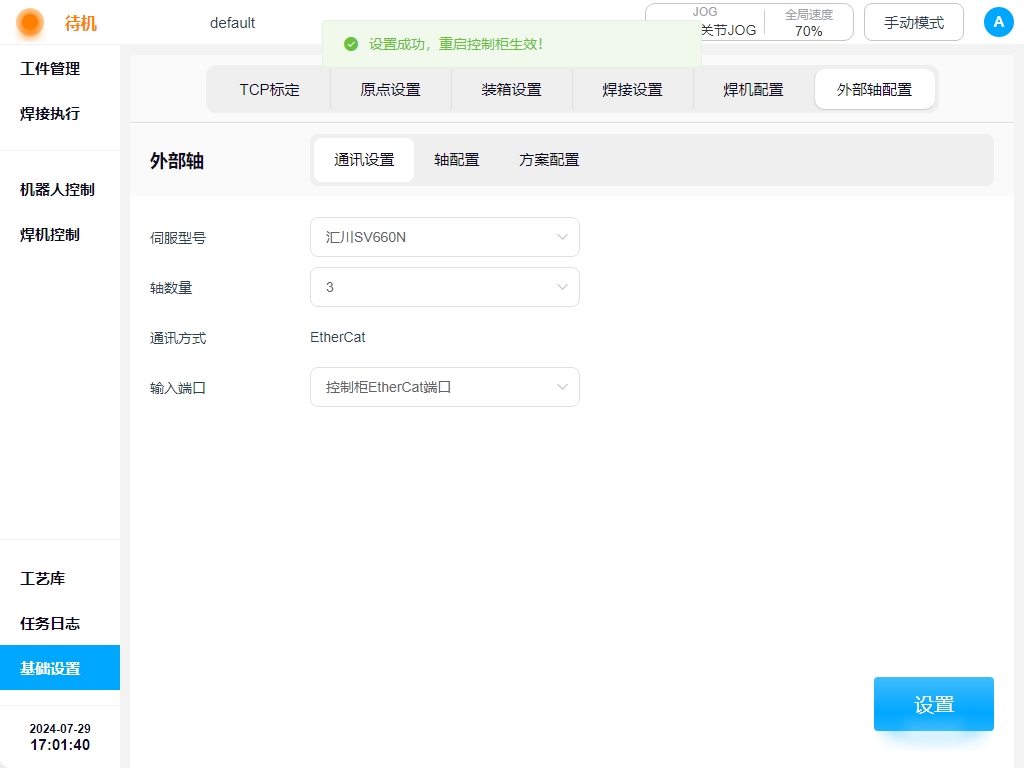
选择配置好伺服型号、轴数量,如下图所示,然后点击“设置”按钮,会弹出提示语“设置成功,重启控制柜生效!”。
如果用户配置的拓扑跟系统当前生效的拓扑结构不一样,点击“设置”按钮后,界面会弹框提示,如下图所示:
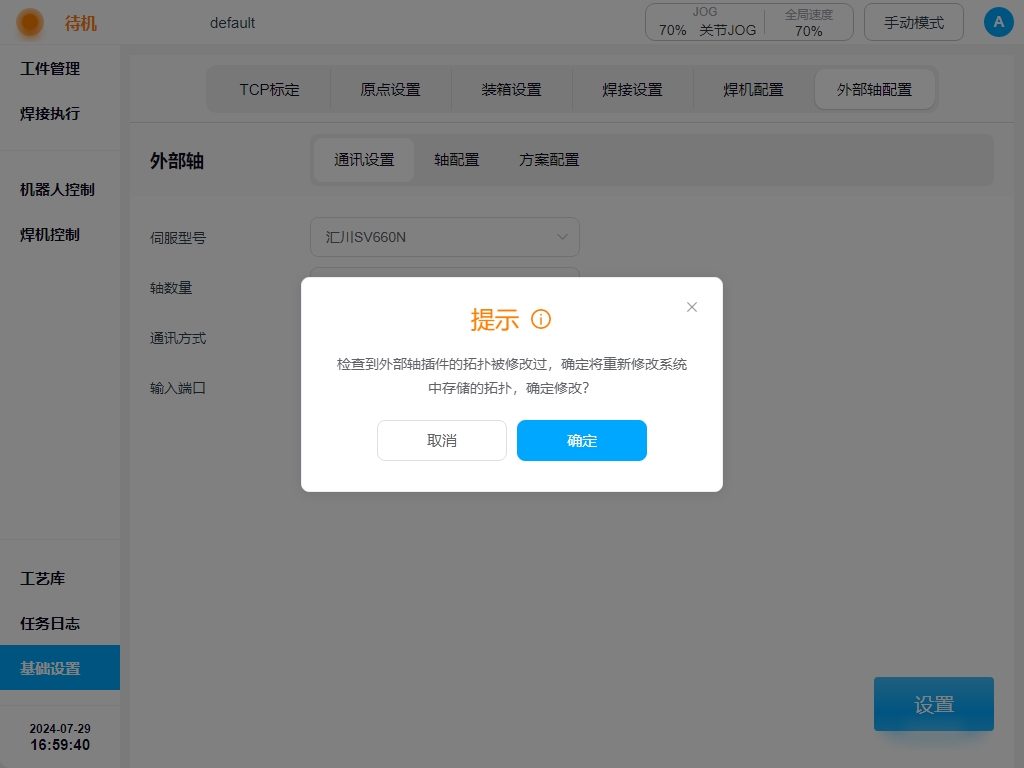
若不想修改系统中当前存储得拓扑,点击“取消”按钮即可;若确认修改,就点击“确认”按钮。
2.轴配置#
轴配置页面会显示轴名称、轴类型、轴位置等基本信息,可进行轴位置的点动、轴的使能或断使能操作以及轴的参数配置。 一个外部轴对应一个实际单自由度伺服单元。
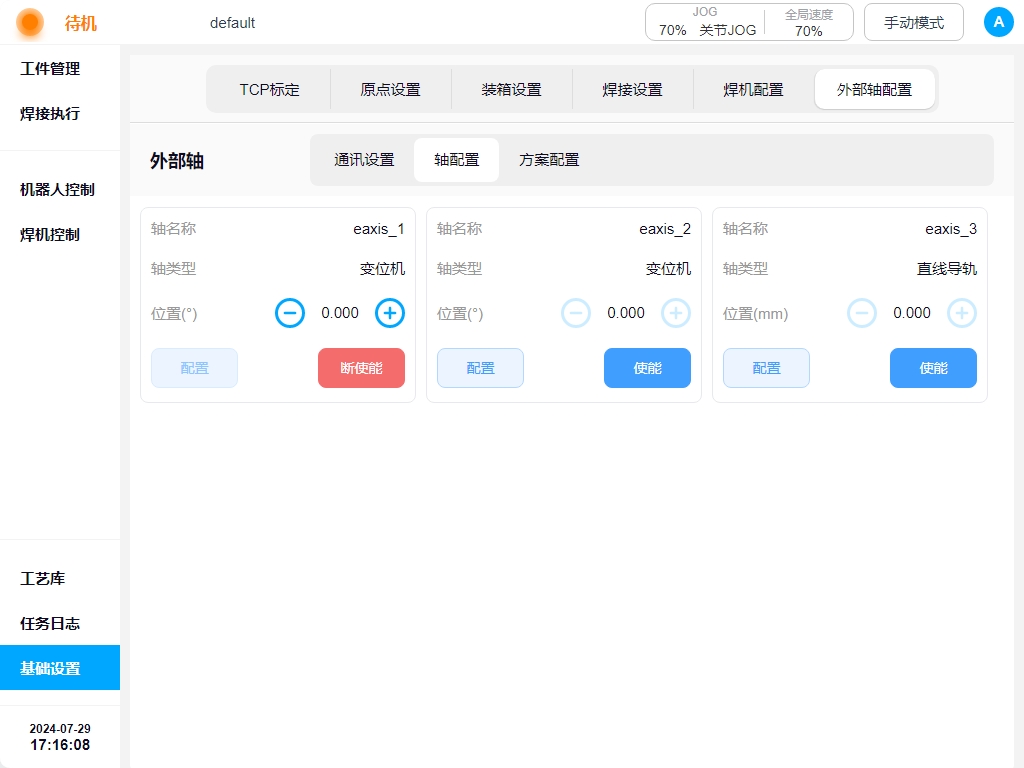
点击“使能”按钮,使能外部轴后,可按住轴位置显示处左边  图标或右边
图标或右边  图标移动外部轴向反方向或正方向移动。
注意:外部轴断使能时,不可进行轴的点动操作
点击“配置”按钮,会弹出外部轴参数配置弹框如下图所示,可配置参数有轴类型、轴控制模式、参考速度、参考加速度、 最大速度、最大加速度、编码器类型、编码器分辨率、零位偏移、导程、运动方向、上限位、下限位。
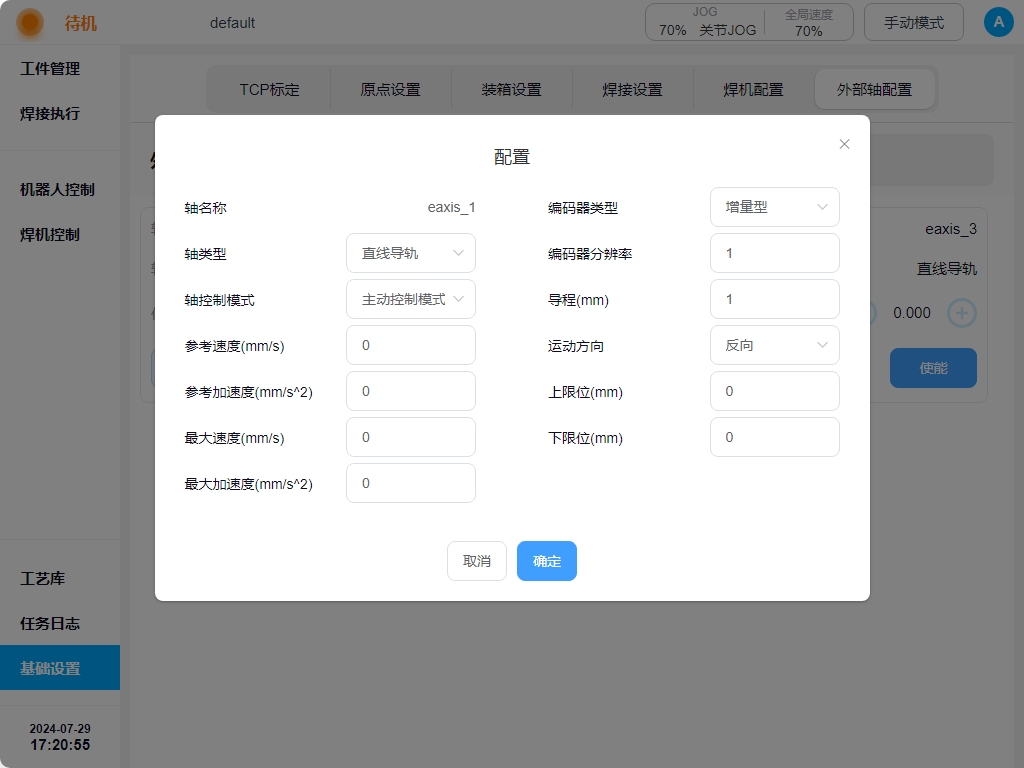
参数说明:
轴类型:直线导轨或变位机;
轴控制模式:主动控制模式或协同控制模式,主动控制模式下,外部轴直接由机器人控制器进行规划指令生成并进行控制; 协同控制模式下,外部轴由独立控制器进行控制,并与机器人控制器进行通讯交互,机器人基于外部轴指令进行协同控制, 机器人与外部轴坐标系保持特定关系;
参考速度:该速度会作为外部轴点动运动时的参考速度,单位为mm/s或°/s;
参考加速度:该加速度会作为外部轴点动运动时的参考加速度,单位为mm/s^2或°/s^2;
最大速度:该速度会作为外部轴联合规划运动时最大速度约束及监控参数,单位为mm/s或°/s;
最大加速度:该加速度会作为外部轴联合规划运动时加速度约束及监控参数,单位为mm/s^2或°/s^2;
编码器类型:增量型或绝对型;
编码器分辨率:无量纲参数,用以将编码器通讯数据cnt数转换为实际角度值的比例系数,编码器cnt/编码器位数=实际角度;
零位偏移:仅在编码器类型为绝对型时显示可配置并生效,默认为0,单位为mm或°,用户可直接修改或通过设定当前位置为零位进行快速修改;
导程:仅在外部轴类型为直线导轨时显示可配置并生效,单位mm,用以描述编码器旋转360°时直线导轨产生的位移距离,编码器cnt/编码器位置*导程=直线导轨实际位置;
运动方向:正向或反向,描述编码器增大方向与实际轴运动方向的关系,正向为同向,反向为相反反向;
上限位/下限位:用以描述参考当前零位外部轴的绝对运动范围,超出限制将触发对应安全停止操作,单位为mm或°。
注意:外部轴使能后,不可进行外部轴参数的配置
3.方案配置#
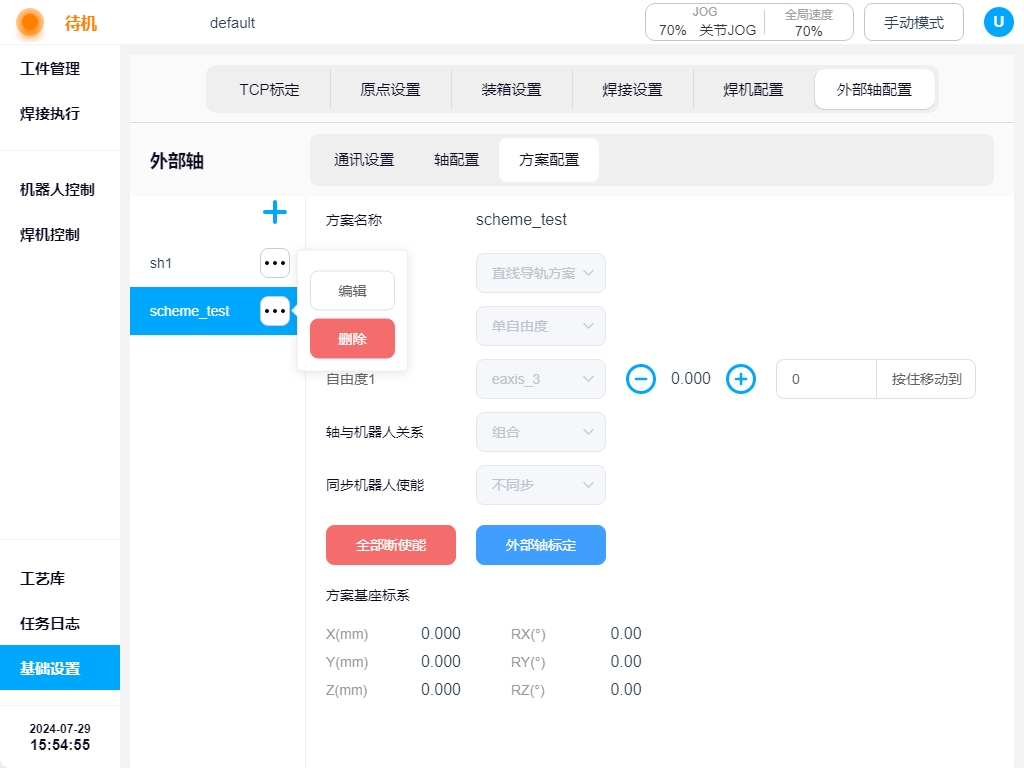
方案配置页面可新建外部轴方案,也可以对已有外部轴方案进行编辑或删除。 页面左侧区是外部轴方案导航选项卡,右侧区是对应外部轴方案选项卡显示的外部轴方案参数内容, 以及外部轴方案的全部使能 / 断使能、外部轴标定、外部轴点动按钮,还可以手动输入外部轴目标位置, 长按“按住移动到”按钮使其运动到手动输入的目标位置。
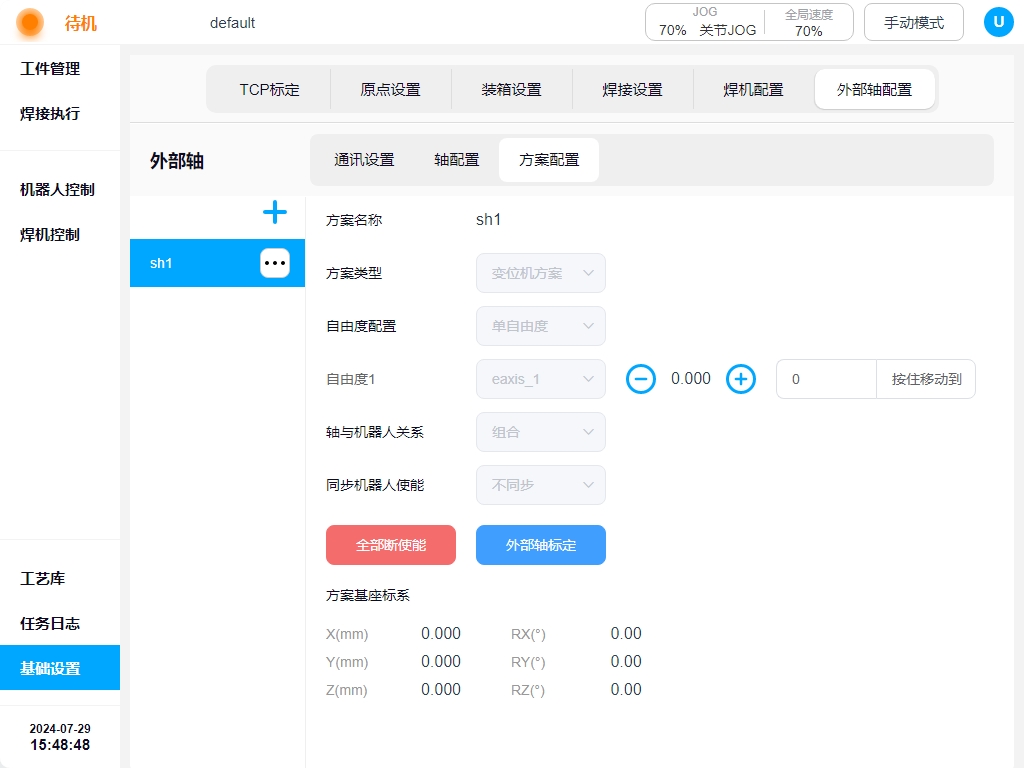
点击页面左侧区右上角  图标,会弹出虚拟键盘如下:
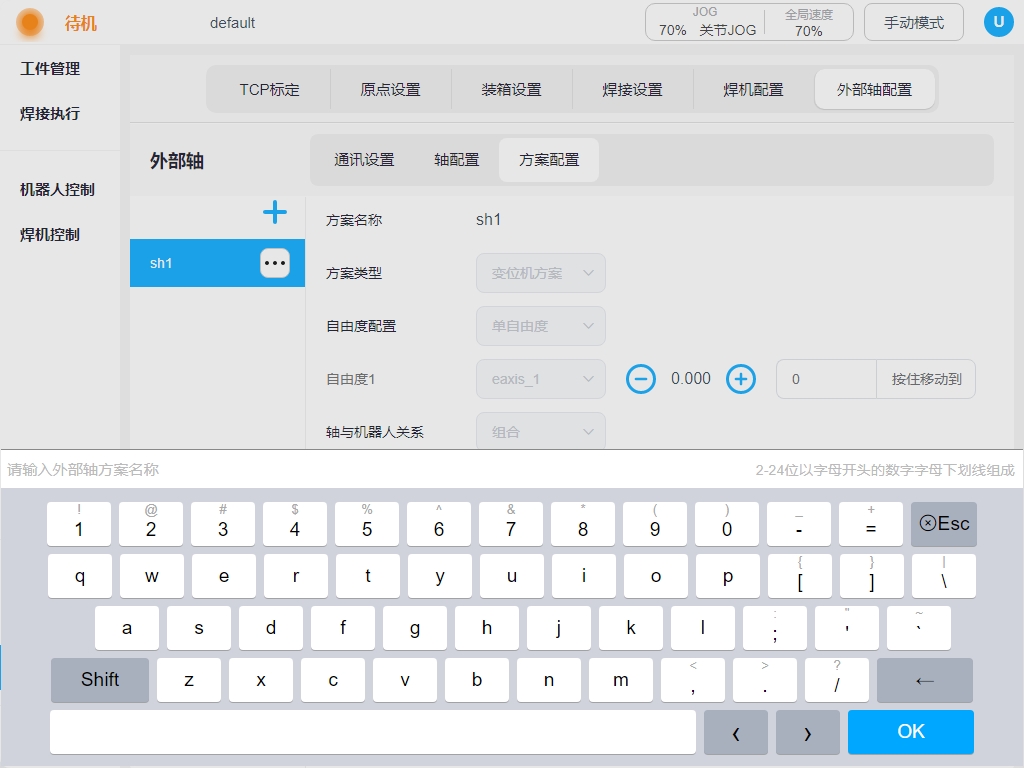
输入新建的外部轴方案名称后,如“scheme_test”显示如下图所示,左侧导航选项卡区会显示新建的外部轴方案名称“scheme_test” , 字体颜色为红色,代表该外部轴方案是无效的,即为没有对外部轴方案参数进行配置的方案。只有字体颜色为黑色时,才代表该外部轴方案时有效的。 右侧内容区显示该新建外部轴方案需配置的内容,可配置参数有:方案类型、自由度配置、轴与机器人关系以及同步机器人使能。
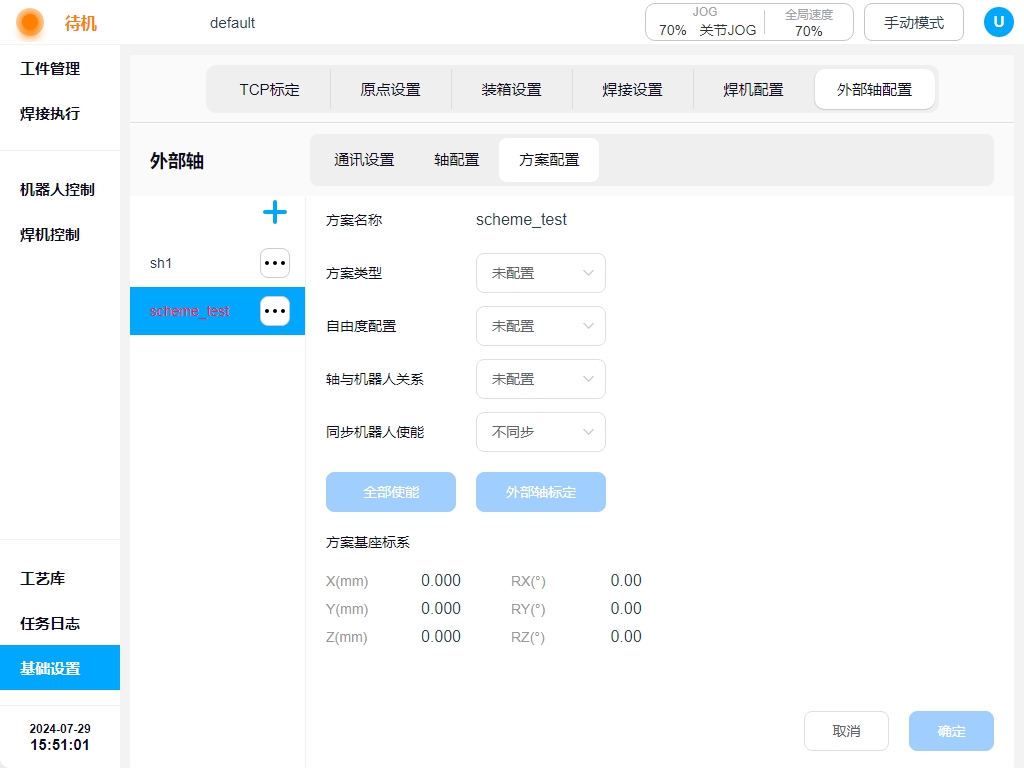
参数说明:
方案类型:直线导轨方案或变位机方案;
自由度配置:直线导轨方案目前仅支持单自由度,变位机方案支持单自由度、二自由度。选择好自由度后,可根据选择的自由度数对自由度与外部轴进行绑定, 如下图所示,单自由度直线导轨方案自由度1绑定直线导轨外部轴eaxis_3;
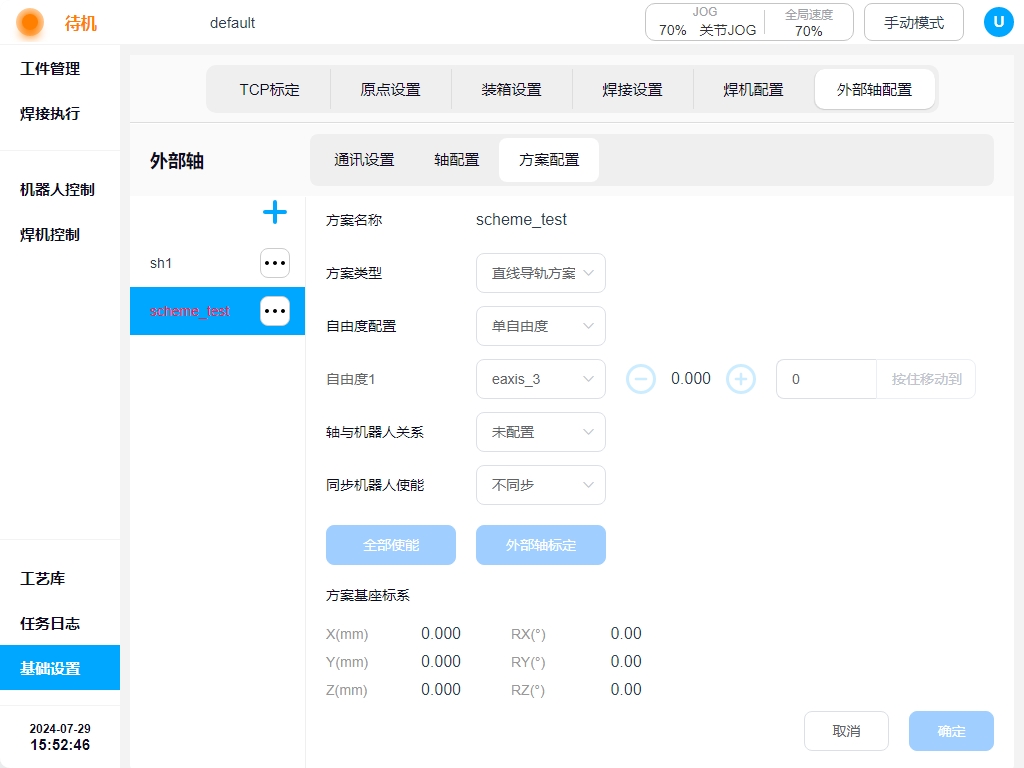
轴与机器人关系:独立或组合,即外部轴独立于机器人或机器人固定于外部轴上;
注意:轴与机器人组合形式仅支持单自由度外部轴
同步机器人使能:默认为不同步,若配置为“同步”时,在机器人完成使能/断使能后,外部轴方案同步进行使能/断使能操作;
方案基坐标系:用以描述外部轴基坐标系在世界坐标系中的位置,默认与世界坐标系重合,该坐标系通过外部轴标定流程进行标定得到。
当配置好上述可配置参数后,如下图所示才可点击页面右下角“确定”按钮,完成外部轴方案的配置。
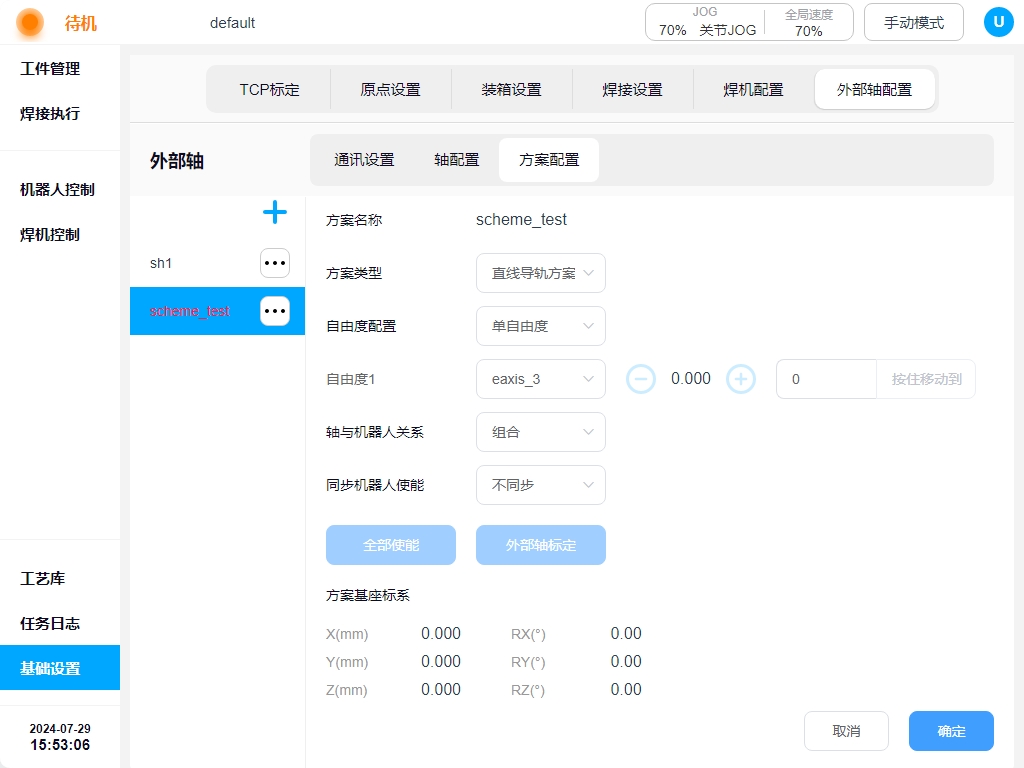
在外部轴方案编辑状态下,页面的“全部使能”或“全部断使能”以及“外部轴标定”按钮均被禁用,外部轴点动操作按钮也不可操作; 只有在外部轴方案非编辑状态时,才可进行外部轴方案使能 / 断使能操作,以及外部轴标定, 且外部轴点动按钮只有在外部轴方案使能状态下才可以操作,即所有外部轴使能状态下才可以进行点动操作。
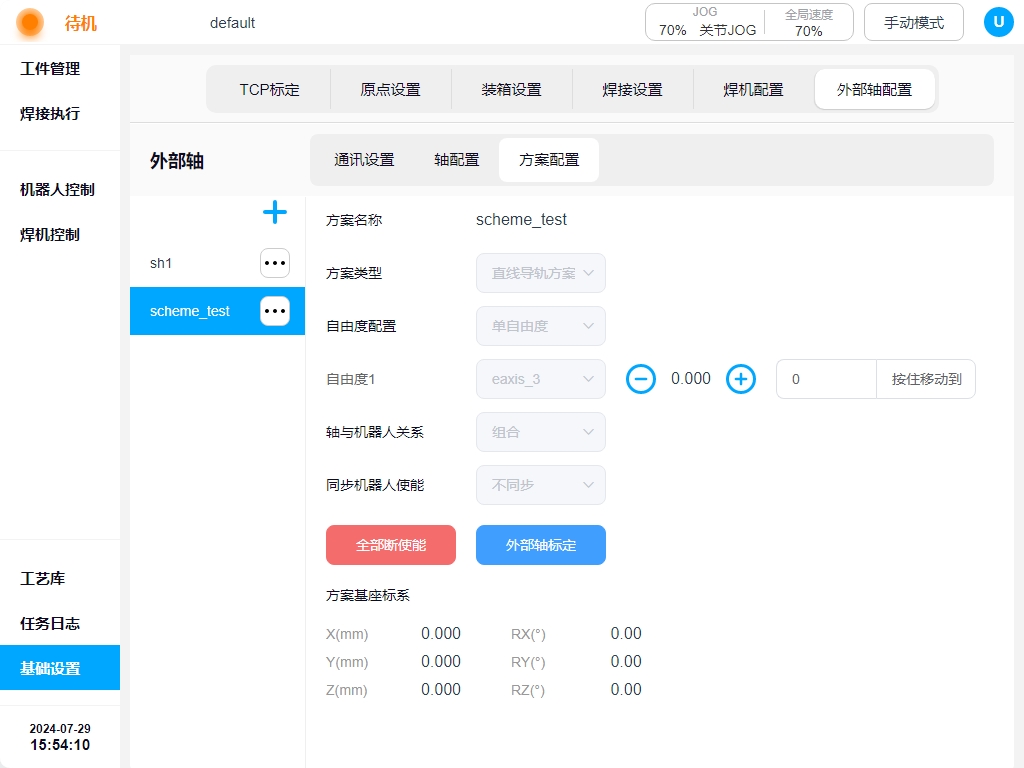
点击页面左侧外部轴方案名称后的  图标,会弹出显示“编辑”和“删除”按钮的弹框,可对选中的外部轴方案进行编辑或删除操作。